ustawienia kolorów na monitorze Dell
Firma Dell produkuje wiele różnych monitorów i zazwyczaj należą one do najlepszych opcji biurowych na rynku. Mają szeroki zakres funkcji zwiększających produktywność, a ich schemat nazewnictwa ułatwia określenie, co jest zawarte w każdym modelu. Jednak monitory Dell mogą mieć problemy z ustawieniami kolorów i jasności. Kiedy tak się stanie, możesz wykonać kilka prostych regulacji, aby rozwiązać problem i wrócić do normalnej pracy.
Większość monitorów Dell ma menu ekranowe (OSD), które umożliwia dostęp do ustawień i ich zmianę. Możesz użyć menu, aby dostosować ustawienia kolorów na swoim monitorze Dell. Dokładna lokalizacja menu OSD różni się w zależności od modelu monitora Dell, dlatego należy zapoznać się z dokumentacją dołączoną do konkretnego monitora, aby uzyskać instrukcje.
Zazwyczaj dokumentację monitora Dell można znaleźć na stronie internetowej producenta. Aby znaleźć odpowiedni dokument, może być konieczne wprowadzenie numeru serwisowego lub numeru modelu. Po znalezieniu dokumentacji możesz ją otworzyć i przeczytać, aby dowiedzieć się, jak dostosować ustawienia kolorów monitora.
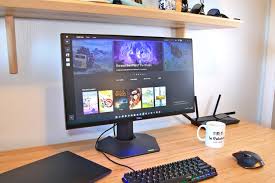
Jak dostosować ustawienia kolorów na monitorze Dell?
Jednym z najłatwiejszych sposobów dostosowania ustawień kolorów na monitorze jest uruchomienie kreatora kalibracji systemu Windows. Spowoduje to ustawienie wartości domyślnej gamma, jasności i kontrastu, która powinna działać u większości osób. Możesz również skalibrować monitor ręcznie, ale może to być trudniejsze i bardziej czasochłonne.
Innym sposobem dostosowania kolorów na monitorze Dell jest zmiana rozmiaru obrazu w OSD. Może to być pomocne, jeśli monitor nie wypełnia ekranu i widzisz czarne krawędzie wokół obrazu. Możesz również użyć OSD, aby zmienić orientację ekranu, jeśli chcesz obrócić obraz lub zmienić jego rozmiar w pionie lub poziomie.
Wiele monitorów Dell ma wiele opcji temperatury kolorów, które pozwalają wybrać najlepszą dla Twoich potrzeb. Wybranie chłodniejszego ustawienia może sprawić, że kolory będą wyglądać dokładniej, a cieplejsze ustawienie może sprawić, że będą wyglądać bardziej żywo. Możesz również wybrać opcję sRGB, która pomoże Ci uniknąć przesycenia i przycinania podczas dostosowywania kolorów na monitorze Dell.
Za pomocą menu OSD możesz również dostosować kolory monitora, obniżając opcje czerwieni, zieleni i błękitu. Na przykład, jeśli monitor wyświetla niebieski odcień, możesz obniżyć opcję błękitu do około 95, a następnie nieznacznie zmniejszyć opcje czerwieni i zieleni, aż kolory będą pasować.
Możesz również dostosować rozdzielczość monitora Dell, aby poprawić klarowność obrazów. Wyższe rozdzielczości wymagają większej mocy przetwarzania karty graficznej, więc pamiętaj o tym, podejmując decyzję. Możesz również wybrać opcje OSD, aby „rozciągnąć” obraz w pionie lub poziomie, jeśli masz monitor, który nie pasuje do standardowego współczynnika 4:3. Możesz również zmienić orientację wyświetlania, jeśli chcesz przełączać się między trybem poziomym i pionowym do oglądania dokumentów lub filmów.